Annonce – sponsoreret indhold.
Når din pc lagger i spil, er årsagen enten software, der æder ressourcer eller driver i stykker, eller hardware, der ikke kan følge med, bliver for varm eller er ved at give op. Forskellen kan du ofte aflæse af mønstret: Kommer hakkene pludseligt efter en opdatering eller installation, er det oftest software. Bliver det gradvist værre, jo længere du spiller, og ender det med nedlukning eller blåskærm, peger det mere mod hardware. Her gennemgår vi tegnene på begge dele, hvad du selv kan prøve, og hvornår du bør lade en fagperson kigge på maskinen.
- Lag, der kommer pludseligt efter en opdatering eller ny installation, er oftest software. Lag, der vokser under længere sessioner, peger mod varme og hardware.
- Tjek først, om problemet er netværk (ping) eller ydelse (billedhastighed), så du ikke fejlsøger det forkerte.
- Drivere, baggrundsprogrammer, overlays og et næsten fyldt drev kan du selv rydde op i uden værktøj.
- Nedlukninger, grafiske fejl, høj varme eller skader efter fald eller væske hører hjemme hos en tekniker.
Når din pc lagger i spil: Sådan skelner du lag fra lav ydelse
Inden du skruer på indstillinger eller åbner maskinen, skal du finde ud af, hvilken slags lag du har. Det lyder banalt, men mange bruger timer på at geninstallere Windows, når problemet i virkeligheden er en dårlig wifi-forbindelse.
- Netværkslag (høj ping): Figuren bevæger sig tilbage, modstandere teleporterer, og handlinger registreres sent, selvom billedet kører flydende. Det er ikke pc’ens skyld. Prøv kabel i stedet for wifi, og se, om andre på nettet bruger forbindelsen kraftigt.
- Lav eller ujævn billedhastighed: Selve billedet hakker eller sidder fast i korte øjeblikke. Det er her, software eller hardware kommer i spil.
- Input-lag: Musen føles tung, selvom billedet ser fint ud. Det skyldes ofte overlays, indstillinger i spillet eller en presset processor.
Som streamer har du en ekstra indikator: OBS viser statistik over droppede og sprungne frames. Hvis spillet kører fint for dig, men udsendelsen hakker, er det ofte encoding eller netværk og ikke selve spillet, der er flaskehalsen.
Noter også, hvornår problemet opstod. Kom det efter en driveropdatering, et nyt program eller en Windows-opdatering? Så er software hovedmistænkt. Har pc’en altid været på kanten i nye spil, eller er den blevet langsommere over tid uden nogen tydelig udløser? Så skal du kigge på temperatur og komponenternes tilstand. Og hvis du har prøvet de oplagte ting uden effekt, giver det mere mening at få reparation af computer til at gøre fejlfindingen end at blive ved med at gætte. En tekniker kan teste lager, temperaturer og strømforsyning systematisk og se fejl, du ikke kan måle med Windows’ egne værktøjer. Det er især værd at overveje, hvis du er i tvivl om, om du tør åbne maskinen, eller hvis du risikerer at miste data ved at eksperimentere videre.
Tegn på softwareproblemer: Drivere, baggrundsprogrammer og overlays
Software er den mest almindelige og billigste synder. Gode nyheder: Du kan teste det meste selv, uden at skille noget ad.
Drivere og opdateringer
Grafikdriveren er den vigtigste. En ny driver kan give bedre ydelse, men en dårlig udgave kan skabe hak, sorte flimmer eller nedbrud i netop det spil, du spiller. Hvis problemet startede lige efter en opdatering, kan du rulle tilbage til den forrige driver via Enhedshåndtering. Har du ikke opdateret længe, og et nyt spil driller, kan du hente den nyeste driver direkte fra NVIDIA, AMD eller Intel. Vælg gerne en ren installation, så gamle rester ikke blander sig.
Windows-opdateringer kan også køre i baggrunden og æde disk og processor, mens du spiller. Tjek, om en opdatering hænger eller mangler en genstart.
Baggrundsprogrammer og overlays
Åbn Jobliste (Ctrl+Shift+Esc) midt i en session, eller lige efter, at lagget er sket. Se på, hvad der bruger processor, hukommelse, disk og grafik. Typiske syndere er:
- browsere med mange faner, især hvis der kører video eller en stream
- launchers som Steam, Epic og Battle.net, der downloader opdateringer i baggrunden
- cloud-synkronisering som OneDrive eller Dropbox, der uploader store filer
- overlays fra Discord, Steam, Xbox Game Bar, GeForce Experience eller optageprogrammer
- RGB-software og tuning-værktøjer, der kører flere ad gangen
Prøv at slå overlays fra ét ad gangen og start spillet igen. Det er kedeligt, men det er den hurtigste måde at finde den skyldige på. Dobbelt optagelse, fx både Game Bar og OBS, kan især give problemer.
Malware og uønskede programmer
Skjulte programmer, der kører i baggrunden, kan forklare en pc, der pludselig føles langsom uden grund. Kør en fuld scanning med Microsoft Defender eller dit sikkerhedsprogram, og kig på, hvilke programmer der starter sammen med Windows. Kender du ikke et program, der bruger mange ressourcer, så søg på navnet, før du sletter. Mistænker du, at maskinen er kompromitteret, så skift adgangskoder fra en anden enhed.
Næsten fyldt lager
Et drev, der er tæt på fyldt, giver Windows og spil mindre plads til midlertidige filer og virtuel hukommelse. Det kan give hak, især hvis spillet ligger på samme drev som systemet. Ryd op, flyt gamle optagelser og klip til et eksternt drev, og afinstaller spil, du ikke bruger. Hvis det hjælper, har du fundet årsagen. Hvis det ikke gør, er det værd at undersøge selve drevet (se næste afsnit).
Hvad du selv kan prøve, i rækkefølge
- Genstart og luk alle unødvendige programmer.
- Tjek Jobliste for noget, der æder ressourcer.
- Slå overlays og optagelse fra.
- Opdater eller rul grafikdriveren tilbage.
- Frigør plads på systemdrevet.
- Kør en virusscanning.
- Sæt Windows’ strømstyring til høj ydelse, især på bærbare.
Tegn på hardwareproblemer: Varme, slid og fysiske skader
Hvis softwaretrinnene ikke hjælper, eller hvis symptomerne ligner nedenstående, kan det være hardware. Her er der færre ting, du kan rette på selv, og nogle af dem bør du ikke røre uden erfaring.
Overophedning og throttling
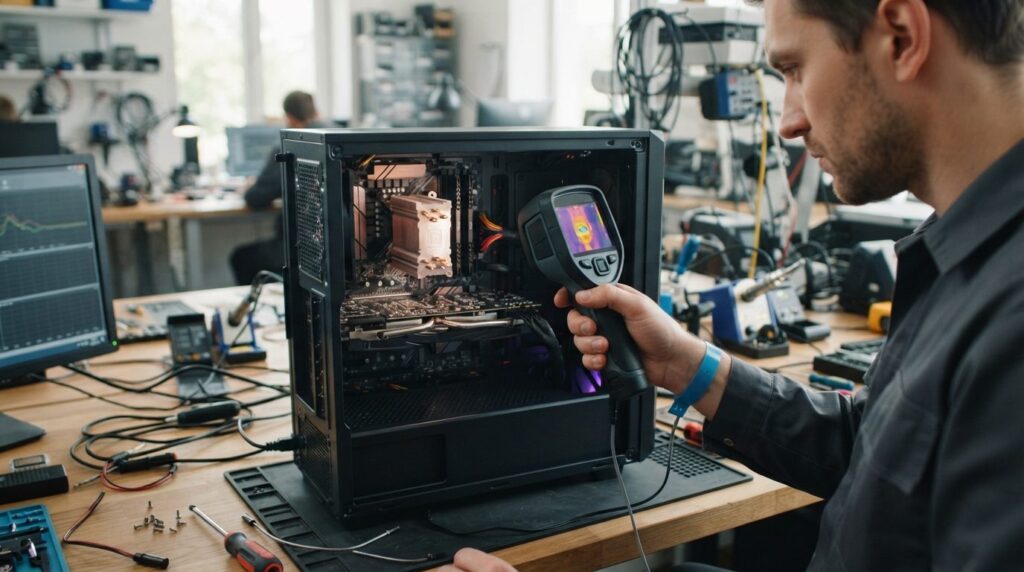
Når processor eller grafikkort bliver for varme, skruer de selv ned for hastigheden for at beskytte sig. Det kaldes throttling, og det mærkes som billedhastighed, der er fin de første minutter og derefter falder. I værste fald lukker pc’en helt ned. Et værktøj som HWiNFO eller MSI Afterburner kan vise temperaturer og klokfrekvens under spil. Hvis frekvensen falder samtidig med, at temperaturen stiger, har du fundet mønsteret. Højt blæserstøj kan være et tegn, men lyden alene fortæller ikke, hvad der er galt.
Støv og tørret termopasta
Støv i køleribber, filtre og blæsere hindrer luftstrømmen. På ældre maskiner kan termopastaen mellem chip og køler også være tørret ud. Du kan blæse filtre og ventilationsåbninger rene med trykluft, men at skille en bærbar ad og skifte pasta kræver erfaring. Gør man det forkert, kan man ødelægge kabler, skruer eller selve kølingen. Her er det bedre at få det udført af en tekniker.
Slidt batteri på bærbare
Et slidt batteri kan give problemer, selv når oplader er tilsluttet. Nogle bærbare begrænser ydelsen, hvis batteriet ikke leverer stabilt, og ydelsen kan også falde, hvis maskinen kører på batteri. Tegn er hurtigt faldende batteriprocent, uventede nedlukninger og et opsvulmet batteri, hvor undersiden buler eller trackpad sidder løst. Er batteriet opsvulmet, skal du stoppe med at bruge maskinen og få den undersøgt. Et batteri er en sikkerhedsrisiko, hvis det beskadiges.
Defekt lager
Et SSD eller en harddisk, der er ved at give op, kan give hak, lange indlæsningstider, fejl ved filåbning og spil, der fryser i et par sekunder. Programmer som CrystalDiskInfo kan læse drevets SMART-status og vise advarsler. Tag backup af vigtige filer med det samme, hvis noget ser mistænkeligt ud, og fortsæt ikke med at skrive på et drev, der viser fejl.
Skader efter fald eller væske
Er maskinen tabt eller har fået væske, kan fejlen vise sig senere, som lag, grafiske fejl eller pludselige nedlukninger. Væske kan give korrosion på bundkortet, som udvikler sig over tid. Hvis der er spildt noget, så sluk maskinen med det samme, tag den fra strømmen, og få den undersøgt, før du tænder den igen. Prøv ikke med ris eller hårtørrer.
Software eller hardware: Direkte sammenligning
| Softwareproblem | Hardwareproblem | |
|---|---|---|
| Typisk start | Efter opdatering, installation eller nyt program | Gradvist, eller efter fald, væske eller lang tids brug |
| Mønster | Hak fra start eller i bestemte spil og programmer | Bliver værre jo længere du spiller, nedlukninger, grafiske fejl |
| Kan du selv rette det? | Ofte ja: driver, overlays, oprydning, scanning | Kun delvist: rense ventilation udefra og tjekke temperaturer |
| Fordele ved at rette selv | Gratis og hurtigt at afprøve | Du kan tjekke symptomerne, før du bestiller tid |
| Ulemper | Tidskrævende at finde den præcise årsag | Risiko for at skade maskinen, hvis du åbner den uden erfaring |
| Hvornår til fagfolk | Hvis Windows er ustabilt, ikke vil starte, eller hvis du mistænker malware | Ved varme, nedlukninger, drevfejl, opsvulmet batteri eller skader |
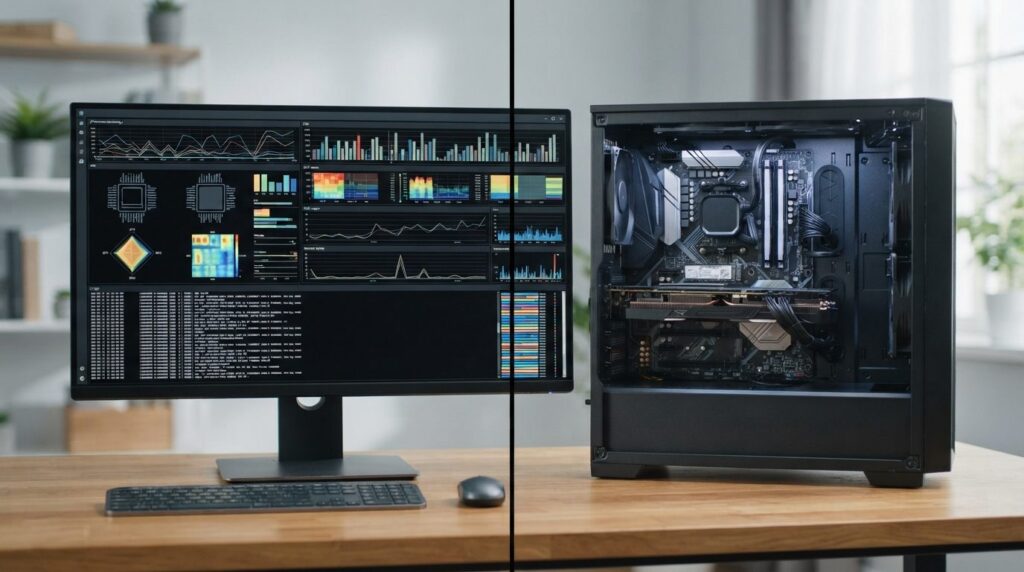
Tabellen er en tommelfingerregel, ikke en facitliste. Software og hardware kan også hænge sammen: En overophedet maskine kan få Windows til at gå ned, og et fyldt drev kan skyldes et defekt drev. Derfor er det vigtigt at gå systematisk til værks og ændre én ting ad gangen.
Beslutningsguide: Ret selv, eller få den undersøgt?
Gå spørgsmålene igennem i rækkefølge. Svarer du ja til et af de første, kan du prøve selv. Svarer du ja til et af de sidste, bør du ikke vente.
- Er det kun online-spil, der lagger, mens offline-spil kører fint? Så er det sandsynligvis netværket. Prøv kabel og tjek routeren.
- Startede problemet efter en opdatering eller ny installation? Rul driveren tilbage, afinstaller det nye program, og slå overlays fra.
- Er systemdrevet næsten fyldt? Ryd op, og test igen.
- Viser Jobliste, at noget andet bruger mange ressourcer? Luk det, og kør en virusscanning.
- Falder billedhastigheden, når maskinen har kørt et stykke tid? Mål temperaturer. Rens ventilationsåbninger udefra, og få maskinen undersøgt, hvis det ikke hjælper.
- Lukker pc’en ned, blåskærmer eller viser grafiske fejl? Stop med at belaste den, og få den undersøgt.
- Viser dit drev SMART-advarsler, eller er filer begyndt at fejle? Tag backup med det samme, og få drevet testet.
- Er maskinen tabt, har fået væske, eller er batteriet opsvulmet? Brug den ikke mere, og få den undersøgt hurtigst muligt.
Har du prøvet trin 1-5 uden resultat, er næste skridt en egentlig fejlfinding. Det sparer dig for at udskifte dele, der ikke var problemet, og for at geninstallere Windows i håb om, at det hjælper.
Ofte stillede spørgsmål
Hvordan ved jeg, om lagget skyldes min internetforbindelse og ikke min pc?
Se på ping i spillet. Hvis billedet kører jævnt, men andre spillere eller handlinger virker forsinkede, er det netværket. Hvis selve billedet hakker, er det pc’en. Kør offline eller i et singleplayer-spil for at sammenligne.
Kan en geninstallation af Windows løse lag i spil?
Den kan fjerne softwarefejl, drivere i konflikt og malware, men den hjælper ikke, hvis problemet er varme, et slidt batteri eller et defekt drev. Tag backup først, og prøv de mindre indgribende trin, inden du nulstiller hele systemet.
Er det sikkert at blive ved med at spille, hvis pc’en bliver meget varm?
Det anbefales ikke. Moderne komponenter beskytter sig ved at skrue ned eller slukke, men vedvarende varme belaster maskinen. Rens ventilationsåbninger udefra, sørg for god luftcirkulation, og få maskinen undersøgt, hvis den fortsat bliver for varm eller lukker ned.